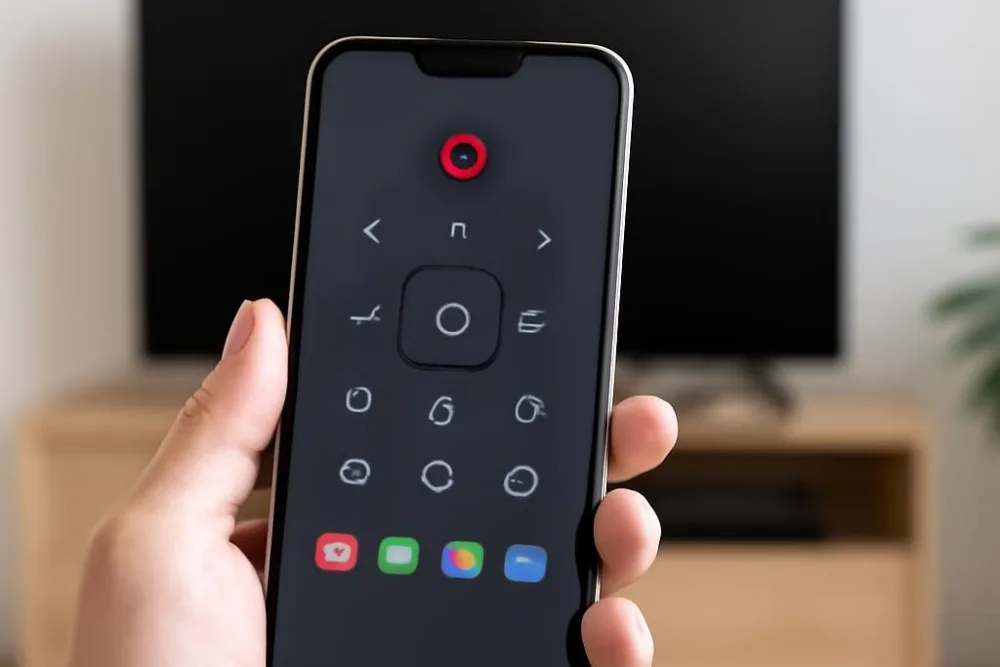
Спробуйте спочатку перевірити, чи є у вашому телефоні інфрачервоний порт або чи підтримує телевізор керування через Wi‑Fi. Якщо є ІЧ-передавач — встановіть відповідний додаток і додайте модель телевізора за 2–3 хвилини. Якщо ІЧ-порту немає, підключіть телефон і телевізор до однієї мережі Wi‑Fi та налаштуйте офіційний застосунок виробника або універсальний пульт.
Для більшості випадків вам знадобиться лише 1 смартфон, 1 телевізор, 1 стабільна мережа Wi‑Fi 2,4 ГГц або 5 ГГц, а також 1 додаток із магазину Google Play чи App Store. Нижче — чітка схема, яка працює з Android TV, Samsung, LG, Xiaomi, TCL, Hisense та багатьма іншими моделями.
Що знадобиться
- 1 смартфон Android або iPhone з зарядом не менше 20%.
- 1 телевізор з ІЧ-приймачем або підтримкою Wi‑Fi-керування.
- 1 домашня мережа Wi‑Fi зі швидкістю від 5 Мбіт/с для стабільного з’єднання.
- 1 додаток-пульт: офіційний застосунок виробника або універсальний remote app.
- 1 пароль від Wi‑Fi довжиною 8–20 символів.
- 1–2 хвилини на перевірку, чи є в телефоні ІЧ-порт.
- 3–5 хвилин на встановлення і підключення додатка.
- 1 кабель зарядки, якщо телефон майже розряджений.
Як зробити телефон пультом для телевізора
- Перевірте, який спосіб підтримує ваш телефон. Подивіться на верхній край смартфона: якщо там є маленьке темне віконце 3–5 мм, це може бути ІЧ-передавач. На багатьох моделях Xiaomi, Huawei, Honor та деяких Samsung він є, а на iPhone — ні. Ознака успіху: у характеристиках телефону або в інструкції згадано IR blaster, інфрачервоний порт або IR remote.
- Виберіть спосіб керування. Якщо телевізор старіший і не має Smart TV, найчастіше підійде ІЧ-пульт. Якщо телевізор Smart TV або Android TV, зручніше керувати через Wi‑Fi. Ознака успіху: ви можете назвати бренд і модель телевізора, а також зрозуміти, чи він бачить домашню мережу.
- Завантажте правильний додаток. Для телевізорів Samsung зазвичай підходить офіційний застосунок SmartThings, для LG — LG ThinQ, для Android TV — Google TV або Android TV Remote, для Xiaomi TV — Mi Remote або офіційний застосунок бренду. Якщо потрібен універсальний пульт, шукайте додаток з рейтингом не нижче 4,0 і кількістю завантажень від 1 млн. Ознака успіху: у списку сумісності є ваш бренд телевізора.
- Підключіть телефон і телевізор до однієї мережі Wi‑Fi. Для Wi‑Fi-керування обидва пристрої мають бути в одній мережі, бажано на частоті 2,4 ГГц, якщо телевізор старший за 3–5 років. Ознака успіху: у телефоні й телевізорі показана одна назва мережі без різниці в 1 літеру або 1 цифру.
- Запустіть додаток і дозвольте доступ. Після першого запуску погодьтеся на доступ до локальної мережі, Bluetooth, сповіщень або ІЧ-порту — залежно від програми. Якщо додаток просить знайти пристрої в мережі, натисніть Дозволити або Allow. Ознака успіху: телевізор з’являється в списку пристроїв за 5–15 секунд.
- Додайте телевізор вручну, якщо його не знайшло автоматично. Виберіть бренд, потім модель або серію. Для ІЧ-пульта тестуйте 2–3 варіанти кодування, якщо перший не спрацював. Ознака успіху: телевізор реагує на кнопку Power, Volume + або Input.
- Перевірте базові кнопки. Спочатку натисніть Power, потім Volume +, Volume -, Mute, Home і Back. Якщо хоча б 3 з 5 кнопок працюють, налаштування виконано правильно. Ознака успіху: телевізор вмикається, змінює гучність і відкриває головне меню без затримки довше 1–2 секунд.
- Збережіть телевізор як основний. У багатьох додатках можна закріпити 1–3 пристрої. Це зручно, якщо в домі є телевізор у вітальні та ще 1 у спальні. Ознака успіху: після повторного відкриття програми ваш телевізор з’являється першим у списку.
- Налаштуйте запасний варіант. Якщо у вас Android TV, увімкніть Bluetooth-підключення або голосове керування, а якщо є ІЧ-порт — збережіть ще 1 універсальний профіль. Ознака успіху: ви можете керувати телевізором навіть після перезапуску телефону.
Скільки часу займе
| Етап | Час | Що відбувається |
|---|---|---|
| Перевірка телефону | 1–2 хвилини | Шукаєте ІЧ-порт або перевіряєте сумісність із Wi‑Fi-керуванням. |
| Встановлення додатка | 2–4 хвилини | Завантажуєте програму обсягом 20–150 МБ. |
| Підключення телевізора | 2–6 хвилин | Додаєте модель, вводите пароль або тестуєте ІЧ-коди. |
| Перевірка кнопок | 1–3 хвилини | Тестуєте живлення, гучність, меню та джерело сигналу. |
| Усього | 6–15 хвилин | Якщо телевізор і телефон сумісні з першої спроби. |
Що може піти не так
- Телевізор не знаходиться в додатку. Найчастіше причина в тому, що телефон і ТВ підключені до різних мереж, наприклад 2,4 ГГц і 5 ГГц з різними назвами. Перевірте, щоб назва Wi‑Fi була однакова на обох пристроях, а телевізор отримав IP-адресу. Якщо не допомогло, перезавантажте роутер на 30 секунд і повторіть пошук.
- Працює лише частина кнопок. Це означає, що додаток вибрав не той профіль моделі. Поверніться назад і спробуйте ще 2–3 варіанти бренду або серії. Для ІЧ-пультів це нормальна ситуація: один код може вмикати телевізор, але не змінювати гучність.
- Телефон не має ІЧ-порту. Тоді ІЧ-додатки не допоможуть, навіть якщо вони встановлені правильно. Перейдіть на Wi‑Fi-варіант або використайте зовнішній ІЧ-адаптер, якщо він сумісний із вашим смартфоном через USB-C або Lightning.
- Додаток просить зайві дозволи і не працює без них. Для Wi‑Fi-керування часто потрібен доступ до локальної мережі та Bluetooth. Якщо ви відхилили запит, відкрийте налаштування телефону, знайдіть додаток і вручну ввімкніть потрібні дозволи. Після цього перезапустіть програму 1 раз.
- Телевізор не реагує на ІЧ-сигнал. Перевірте, чи немає між телефоном і ТВ перешкоди на відстані 1–5 м, чи не закритий ІЧ-порт чохлом або рукою. Спрямуйте верхній край телефону прямо на нижню або передню панель телевізора під кутом не більше 30°. Якщо батарея телефону нижча за 10%, сигнал може бути слабшим.
Якщо вам потрібен найпростіший варіант, починайте з офіційного застосунку виробника телевізора: він зазвичай працює стабільніше за універсальні програми. Якщо ж телевізор старий і без Wi‑Fi, шукайте телефон з ІЧ-портом або використовуйте окремий ІЧ-адаптер — тоді пульт на телефоні реально запрацює з першої або другої спроби.
Коментарі до відповіді
Маєш уточнення або власний досвід? Напиши коментар, а ми перевіримо його перед публікацією.
Поки що коментарів немає. Можеш бути першим.